Pesan “Briefly Unavailable for Scheduled Maintenance” sering muncul di websiteWordPress saat proses pembaruan plugin, tema, atau sistem sedang berlangsung. Biasanya, ini hanya bersifat sementara dan akan hilang setelah update selesai. Namun, dalam beberapa kasus, pesan tersebut bisa menetap lebih lama dan membuat situs tidak bisa diakses sama sekali.
Masalah ini cukup umum terjadi, terutama jika update gagal atau koneksi web server terputus di tengah proses. Karena itu, penting untuk memahami penyebab dan cara mengatasinya agar website tetap berjalan normal. Artikel ini akan membahas secara lengkap apa itu error Briefly Unavailable for Scheduled Maintenance, penyebabnya, serta langkah-langkah efektif untuk memperbaikinya.
Daftar Isi
Apa Itu Briefly Unavailable for Scheduled Maintenance?
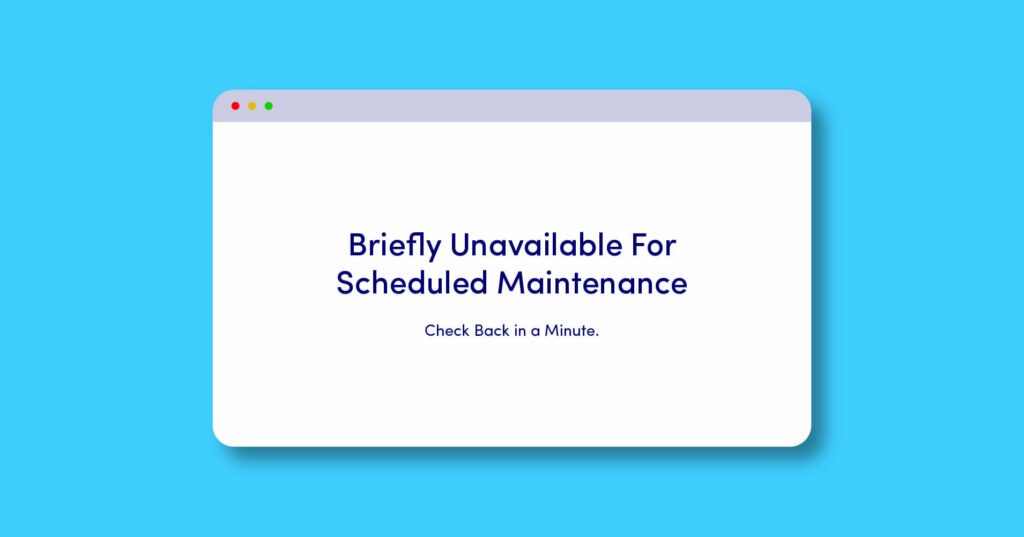
Briefly Unavailable for Scheduled Maintenance adalah pemberitahuan otomatis dari CMS WordPress bahwa website sedang dalam mode pemeliharaan (maintenance mode). Saat update berlangsung, sistem membuat file bernama .maintenance di root direktori. Begitu proses update selesai, file ini akan dihapus secara otomatis dan situs akan kembali normal.
Masalah muncul ketika proses update gagal, misalnya karena koneksi terputus, update terlalu banyak, atau server tidak merespons. Akibatnya, file .maintenance tidak terhapus dan situs kamu tetap “terjebak” dalam mode pemeliharaan. Hasilnya, pengunjung hanya melihat pesan error alih-alih halaman website.
Penyebab Briefly Unavailable for Scheduled Maintenance
1. File .maintenance yang Tertinggal
Penyebab paling umum adalah file .maintenance yang tidak terhapus setelah update selesai. File ini berfungsi mengaktifkan mode pemeliharaan sementara. Jika update gagal atau terhenti di tengah jalan, file tersebut tetap ada dan membuat situs seolah-olah masih dalam mode maintenance.
2. Melakukan Banyak Pembaruan Sekaligus
Melakukan update plugin atau tema secara massal membuat WordPress bekerja lebih berat. Jika salah satu proses gagal, seluruh update terganggu dan situs tidak bisa kembali online.
3. Server Lambat atau Keterbatasan Sumber Daya
Server dengan performa rendah sering gagal menyelesaikan proses update WordPress karena keterbatasan CPU, RAM, atau bandwidth. Akibatnya, WordPress tidak sempat menghapus file .maintenance.
4. Koneksi Terputus Saat Update
Menutup tab web browser, mengganti jaringan, atau kehilangan koneksi internet di tengah update juga bisa memicu error ini. WordPress memerlukan koneksi stabil untuk menyelesaikan proses pemeliharaan dengan benar.
5. Konflik Plugin, Tema, atau Versi WordPress
Versi plugin atau tema yang tidak kompatibel dengan versi WordPress terbaru sering menyebabkan error saat update. Ini juga bisa menghambat sistem menghapus file saat melakukan maintenance website.
Cara Mengatasi Briefly Unavailable for Scheduled Maintenance

Jika situs kamu terjebak dalam mode maintenance, berikut langkah-langkah untuk memperbaikinya.
1. Hapus File .maintenance
Langkah pertama adalah menghapus file .maintenance dari root direktori WordPress. Kamu bisa melakukannya dengan dua cara:
- Via File Manager: Masuk ke panel hosting, lalu buka direktori tempat WordPress diinstal. Hapus file .maintenance.
- Via FTP/SFTP: Gunakan aplikasi seperti FileZilla, login ke server, lalu hapus file .maintenance di folder utama situsmu.
Setelah dihapus, refresh halaman website. Biasanya situs akan langsung kembali normal.
2. Bersihkan Cache Browser dan Hosting
Kadang situs masih menampilkan pesan error karena cache belum diperbarui. Hapus cache di browser dan, jika kamu menggunakan plugin caching seperti WP Rocket atau LiteSpeed Cache, bersihkan cache di sana juga.
3. Cek Pembaruan Plugin atau Tema
Masuk ke dashboard WordPress dan pastikan semua plugin serta tema sudah diperbarui dengan benar. Jika ada update yang gagal, lakukan pembaruan ulang satu per satu agar sistem tidak overload.
4. Nonaktifkan Semua Plugin
Jika situs tetap bermasalah, nonaktifkan seluruh plugin melalui FTP. Caranya, ubah nama folder /wp-content/plugins menjadi misalnya /plugins_backup. Ini akan menonaktifkan semua plugin secara otomatis. Jika situs kembali normal, aktifkan plugin satu per satu untuk menemukan penyebab error.
5. Tingkatkan Batas Memori PHP
Error ini juga bisa terjadi karena batas memori PHP terlalu kecil. Kamu bisa meningkatkannya dengan menambahkan baris berikut di file wp-config.php: define(‘WP_MEMORY_LIMIT’, ‘256M’); Setelah itu, simpan dan refresh situsmu.
6. Gunakan Mode Staging untuk Update Besar
Sebelum melakukan update besar-besaran (misalnya update semua plugin sekaligus), lakukan di staging environment. Ini adalah salinan situs tempat kamu bisa menguji perubahan tanpa mengganggu situs utama. Banyak layanan hosting menyediakan fitur ini secara praktis.
7. Lakukan Backup Sebelum Update
Selalu lakukan backup penuh sebelum memperbarui WordPress, tema, atau plugin. Jika terjadi error, kamu bisa langsung mengembalikan versi sebelumnya tanpa kehilangan data.
Kapan Perlu Menghubungi Hosting atau Developer?
Jika semua langkah di atas sudah dilakukan tetapi situs masih tidak bisa diakses, bisa jadi masalahnya lebih dalam, misalnya file sistem rusak, konflik server, atau database error. Hubungi tim teknis hosting kamu jika:
- Situs tetap menampilkan pesan error meski file .maintenance sudah dihapus.
- Kamu tidak bisa mengakses File Manager atau FTP.
- Ada indikasi file WordPress rusak atau hilang.
- Proses update selalu gagal meski sudah dicoba berulang kali.
Developer profesional atau tim support hosting dapat membantu memperbaiki konfigurasi server, membersihkan sisa file rusak, dan memastikan sistem berjalan normal kembali.
Tips Mencegah Briefly Unavailable for Scheduled Maintenance
Masalah Briefly Unavailable for Scheduled Maintenance sebenarnya bisa dihindari jika kamu melakukan pembaruan WordPress dengan cara yang tepat. Sebagian besar error ini muncul karena proses update yang terhenti di tengah jalan atau karena server tidak cukup kuat memproses semua permintaan sekaligus. Berikut adalah panduan lengkap untuk mencegah error ini agar tidak terjadi lagi di situsmu.
1. Lakukan Update Satu per Satu
Kesalahan paling umum yang dilakukan pengguna WordPress adalah memperbarui semua plugin sekaligus. Meski terlihat efisien, cara ini justru meningkatkan risiko kegagalan karena sistem harus menjalankan banyak proses bersamaan. Update plugin, tema, dan versi WordPress satu per satu agar lebih mudah memantau mana yang bermasalah.
Selain itu, setelah setiap update selesai, pastikan situs tetap berfungsi normal dengan mengakses beberapa halaman utama. Jika ada kendala, kamu bisa langsung tahu penyebabnya tanpa harus menelusuri banyak perubahan sekaligus.
2. Pastikan Koneksi Internet Stabil
Koneksi internet yang tidak stabil bisa menghentikan proses update sebelum selesai. Ini sering terjadi jika kamu menggunakan jaringan publik atau sinyal Wifi lemah. Saat update terputus, WordPress gagal menghapus file .maintenance, yang membuat situs terjebak dalam mode pemeliharaan.
Solusinya sederhana, pastikan kamu menggunakan koneksi internet yang stabil saat melakukan update. Hindari juga membuka banyak tab atau aplikasi lain yang menghabiskan bandwidth selama proses pembaruan berlangsung.
3. Gunakan Hosting dengan Performa Stabil
Hosting berperan besar dalam keberhasilan pembaruan WordPress. Server yang lambat atau overload akan memperbesar peluang munculnya pesan Briefly Unavailable for Scheduled Maintenance. Pilihlah hosting dengan spesifikasi memadai — terutama dalam hal CPU, RAM, dan kecepatan penyimpanan.
Cloud hosting, misalnya, sudah dilengkapi teknologi auto-scaling yang memungkinkan sistem menyesuaikan sumber daya sesuai kebutuhan situsmu. Dengan begitu, update berjalan lebih cepat dan stabil tanpa resiko downtime website.
4. Jangan Tutup Tab atau Browser Saat Update
Kebiasaan menutup tab browser setelah menekan tombol Update adalah penyebab klasik munculnya error maintenance. WordPress membutuhkan waktu untuk menyalin file baru dan memperbarui database. Jika tab ditutup sebelum proses selesai, sistem gagal menyelesaikan pembaruan.
Biasakan menunggu hingga muncul notifikasi bahwa update telah berhasil. Jika kamu mengelola banyak situs, pertimbangkan menggunakan plugin manajemen seperti MainWP atau ManageWP yang memungkinkan update dari satu dashboard tanpa harus membuka banyak tab.
5. Pastikan Plugin dan Tema Kompatibel
Sebelum memperbarui plugin atau tema, selalu cek kompatibilitasnya dengan versi WordPress terbaru. Kamu bisa melihat informasi ini di bagian “Changelog” atau “Details” sebelum menekan tombol Update. Plugin yang tidak kompatibel berpotensi menyebabkan error saat update dijalankan.
Langkah pencegahan tambahan adalah membuat staging site, salinan website tempat kamu bisa menguji update tanpa mengganggu situs utama. Banyak layanan hosting modern menyediakan fitur staging otomatis, yang sangat berguna untuk mencegah gangguan di situs live.
6. Lakukan Backup Sebelum Update
Backup adalah langkah wajib yang sering diabaikan. Dengan backup penuh (file + database), kamu bisa memulihkan situs ke kondisi semula jika update gagal. Gunakan plugin backup seperti UpdraftPlus atau All-in-One WP Migration, atau manfaatkan fitur backup otomatis dari hosting yang kamu gunakan.
Selain menghindari kehilangan data, backup juga memudahkan proses troubleshooting. Jika error Briefly Unavailable for Scheduled Maintenance muncul, kamu bisa mengembalikan situs ke versi terakhir yang berfungsi dengan aman.
7. Hindari Waktu Update Saat Trafik Tinggi
Lakukan pembaruan WordPress di jam-jam sepi, seperti dini hari atau malam hari. Melakukan update saat trafik tinggi bisa memperlambat server dan meningkatkan kemungkinan time-out. Selain itu, pengunjung tidak akan terganggu oleh tampilan mode pemeliharaan jika update dilakukan di waktu yang tepat.
8. Aktifkan Monitoring dan Notifikasi Gagal Update
Banyak plugin dan layanan hosting modern menyediakan fitur notifikasi otomatis jika proses update gagal. Fitur ini penting untuk memberikan respons cepat sebelum situs benar-benar tidak bisa diakses. Kamu bisa mengatur agar notifikasi dikirim lewat email atau Slack untuk memantau status pembaruan secara real time.
9. Bersihkan Cache Secara Rutin
Cache yang menumpuk di server maupun plugin cache bisa mengganggu proses update WordPress. Bersihkan cache sebelum dan sesudah pembaruan agar sistem memuat versi file terbaru. Jika menggunakan CDN seperti Cloudflare, pastikan cache CDN juga dihapus.
10. Gunakan Maintenance Mode Plugin yang Aman
Jika kamu ingin menampilkan pesan pemeliharaan khusus saat melakukan update besar, gunakan plugin maintenance mode pihak ketiga seperti WP Maintenance Mode atau SeedProd. Plugin ini membuat tampilan maintenance yang ramah pengguna, tanpa mengganggu struktur inti WordPress. Setelah pembaruan selesai, mode tersebut bisa dimatikan tanpa resiko meninggalkan file .maintenance.
Kesimpulan
Pesan Briefly Unavailable for Scheduled Maintenance memang sering muncul di WordPress, tapi bisa dihindari dengan manajemen update yang tepat, koneksi stabil, dan hosting berkualitas. Melakukan pembaruan secara terencana dan rutin menjaga performa website tetap optimal tanpa gangguan downtime. Namun, jika kamu ingin memiliki website profesional yang stabil, cepat, dan bebas dari error teknis seperti ini, percayakan pada Nevaweb. Tim Nevaweb siap membantu membuat dan mengelola website bisnis dengan sistem yang teroptimasi, desain responsif, serta dukungan teknis berpengalaman. Jadi, website selalu aktif, aman, dan siap tumbuh di dunia digital.